디스크 드루이드 화면이 나타나는데 초보자가 가장 어렵게
생각하는 부분입니다.
하지만 linux.co.kr에서 제공하는 매뉴얼을 무작정 따라하셔도 리눅스
완벽 설치가 가능합니다. 디스크 드루이드 메뉴에 대한 설명입니다.
참고 사항으로 활용하세요.
Partitions
Mount Point |
해당 파티션의 마운트되는 디렉토리입니다 |
Device |
해당 파티션의 장치이름입니다 |
Requested |
해당 파티션의 최소 용량 표시입니다 |
Actual |
해당 파티션의 설정된 용량 표시입니다 |
Type |
해당 파티션의 파일 시스템 표시 |
선택메뉴
Add |
새로운 파티션을 추가할 때 사용합니다 |
Edit |
파티션을 수정하고자 할 때 사용합니다. |
Delete |
선택된 하드디스크 파티션을 지울 수 있습니다 |
Reset |
파티션을 설정을 취소하고 다시 설정합니다 |
Drive Summaries
Drive |
하드디스크의 디바이스명입니다 |
Total |
선택된 하드디스크의 총 사용할 수 있는 공간입니다 |
Used |
선택된 하드디스크에서 사용되고 있는 총 공간입니다 |
Free |
선택된 하드디스크에서 사용하지 않고 남은 총 공간입니다 |
Bar Graph |
선택된 하드디스크에서 사용하고 있는 용량의 크기입니다 |
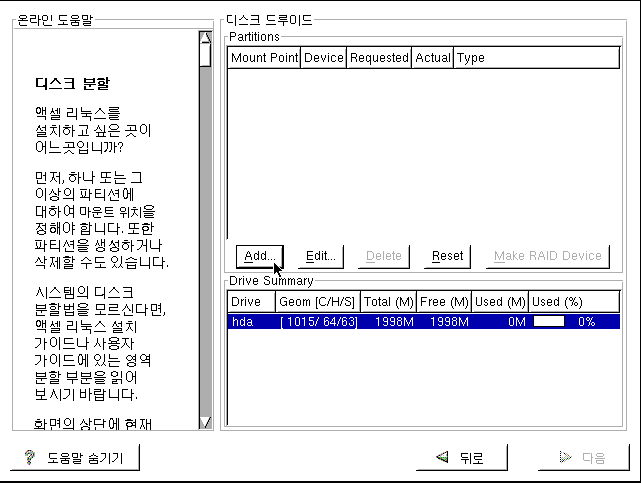
이제부터 해야 할 일은 'Add' 버튼을 이용해서 / 와 /usr, /home,
스왑 등의 파티션을 정해주는 일입니다.
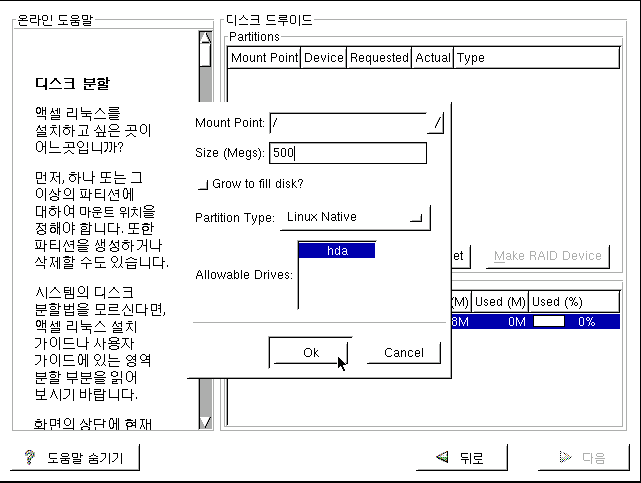
지금부터 2기가 하드디스크에 리눅스의 파티션을 나누는 경우를
예로 설명하겠습니다. 먼저 'Add' 버튼을 누르면 밑의 그림과 같이 창이
나옵니다. 새로나온 창에 / 를 선택하시거나 직접 쓰시고, 하드는 500메가를
할당합니다. 그리고 'Ok'버튼을 누릅니다.
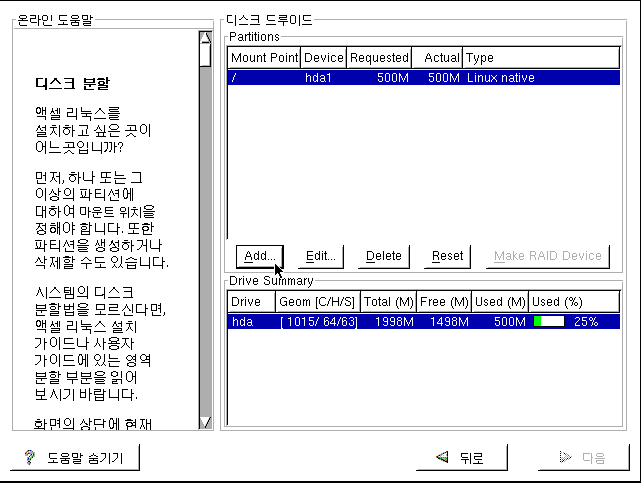
밑의 그림과 같은 결과가 나왔다면 성공입니다. 다음은 /usr 파티션을
나누겠습니다.
|