FVWM이란?
(1) fvwm에서 마우스 버튼 사용하기
fvwm에서는 3개의 마우스버튼을 사용합니다. 만약 마우스
버튼이 2개뿐이라면, 두개를 동시에 클릭하여 3번째 마우스의 기능으로 대신
사용할수 있습니다.
fvwm상에서는 패널이 MS-window와는 달리 아래쪽에
정해져 있지 않고, 백그라운드 화면의 어느 곳에서든지 마우스만 클릭하면
메뉴를 부를 수 있기 때문에 편리하다는 장점이 있습니다.
각 버튼을 눌러 보여주는 메뉴들을 하나씩 실행해 보시면
사용법을 금방 익힐 수 있습니다.
* 왼쪽 버튼 : fvwm모듈,윈도우 동작, 간단한 설정 동작,유틸리티,한글 X터미널,Rxvt,fvwm 종료 등
x용 프로그램 메뉴를 부릅니다.
* 가운데 버튼 : 윈도우 동작, 이동, 크기조정, 아이콘화,삭제,
닫기 등의 메뉴를 가지고 있습니다.
가운데 버튼이 없는 마우스의 경우에는 두개의 버튼을 눌러 대신 사용합니다.
* 오른쪽 버튼 : 사용자가 실행시켜 놓은 프로그램들의
리스트를 보여줍니다.
(2)버튼 바(Button Bar)
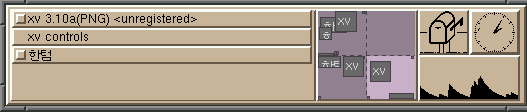
아래 그림은 버튼바(Button Bar)라고
불리는데 왼쪽의 윈리스트(WinList) 와 페이저 (Pager)로 구성되어 있습니다.
a. 윈 리스트(WinList)
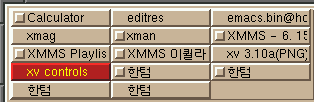
윈리스트는 아래 그림처럼 사용자가 실행시켜
열어놓은 프로그램들의 타이틀바들을 보여주는 기능을 합니다.
현재 사용자가 사용중인 프로그램의 타이틀
바는 아래 그림처럼 특정한 다른 색상으로 보여집니다.
각 타이틀 바를 보시면 어떤 타이틀 바는
왼쪽에 네모난 모양의 상자가 있고, 어떤 바는 프로그램의 이름만 있습니다.
왼쪽에 네모상자를 가지고 있는 타이틀
바는 그 프로그램이 아이콘화 된 것으로 이 바를 클릭하면 다시 화면이 원상태로
복귀되어 나타납니다.
반대로 상자가 없는 타이틀바는 이미 모니터상에
띄워진 프로그램으로, 마찬가지로 아이콘화 하면 타이틀바 왼편에 네모난 상자가
나타나게 됩니다.
b.페이저 (pager)
fvwm에는 아래
그림처럼 각각의 데스크탑을 스크린으로 보여주는 화면이 있습니다.
페이저 (pager)라 불리는
이 화면은 4개의 가상창을 보여주는데, 사용자가 실행시키고 있는 프로그램들의
위치를 미니어처로 보여줍니다.
물론 그 안에 페이저 자체의그림은 보여지지 않습니다. 또 작은 윈도우들은 네모난 상자로 표시는
되어지겠지만글씨까지는 보여지지 않겠지요.
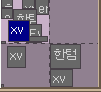
반면에 한텀이나 XV같은 큰 프로그램들은 아래의 그림에서 볼 수 있듯이 글씨까지
또렷하게 나타납니다.
만약 사용자가 이 페이저 상에서 각 프로그램의
이동, 크기조정, 아이콘화 등을 실행하면 이 미니어처 된 화면상에서 뿐만 아니라
실제의 윈도우도 그렇게 바뀝니다.
아래 그림에서 보면, 4개의 화면 중에
한 화면의 색깔은 다른것에 비해 좀 연한 창이 있을것입니다.
여기에
마우스를 두고 오른쪽 버튼을 클릭하여 움직이면 그 부분이 움직입니다.
간단한 예로 사용자가 왼쪽 상단의 가상화면에서
작업을 하고 있다가 어떤 다른 프로그램을실행하고 싶었을때, 만약 그 프로그램이
오른쪽 상단의 가상창에서 실행되고 있다면, 이 옅은색부분을 움직여 또다른 가상창의 영역을 사용자의 편의대로 만들어 낼 수 있습니다.
따라서 사용자는 굳이 다른창에 이미 띄워놓은 프로그램은 다시 실행하지 않고도, 화면을 자유롭게 넘나들면서 사용할 수 있는것입니다.
말하자면 페이저는 단순히 윈도우 화면을 축소화
하여 그대로 보여주는 것이 아니라, 사용자가 데스크톱이나 페이지 사이에서
윈도우들을 움직일 수 있도록 해주고, 사용자의 모니터상에 화면을 디스플레이 할 수 있도록 도와주는 하나의 도구인 것입니다.
|