FVWM이란?
(3)아이콘
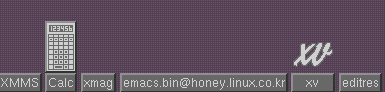
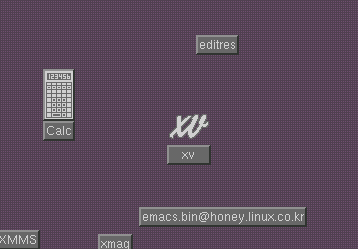
프로그램을 실행한 후 타이틀 바 오른쪽 상단의 안쪽 버튼을 클릭하면 프로그램을 아이콘 화 시킬 수 있습니다.
fvwm에서의 아이콘은 Ms-window나다른 편집기에서 처럼 어떠한 틀에 메여있지 않고, 자유롭게 위치합니다. 따라서, 사용자가 쓰기 편리한 곳에 마우스로 이동시킬 수 있습니다.
[2]fvwm실행하기
그럼 fvwm의 기본적인 기능들을 몇가지 메뉴를
실행시켜 보면서 알아 보도록 하겠습니다.
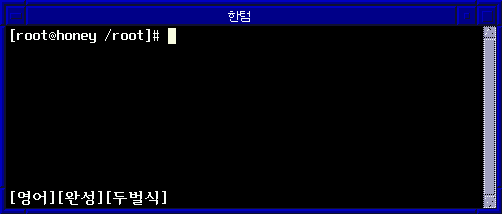
우선 마우스의 왼쪽 버튼을 클릭하여 한텀을
실행시켜 보십시오.
그러면 화면상단에 있는 타이틀바의 왼쪽과 오른쪽에
각각 1개,2개의 버튼을 볼 수 있습니다.
왼쪽 버튼을 클릭하면 이동,닫기 등 화면을 조정할
수 있는 메뉴들이 나옵니다. 하지만 참고로 fvwm에서 창을 이동할 경우,
창의 타이틀 바에 마우스 왼쪽 버튼을 대고 클릭한 상태에서 움직이면
사용자의 편의대로 창을 이동시킬 수 있습니다.
오른쪽에 있는 두개의 버튼 중 왼쪽 버튼은 화면을
아이콘화 해줍니다. 그러면 윗 화면 왼쪽 하단에 보이는 작은 상자로 아이콘화
됩니다.
가장 오른쪽에 있는 버튼은 창을 확대 또는 원상태로
되돌려 주는 역할을 합니다.
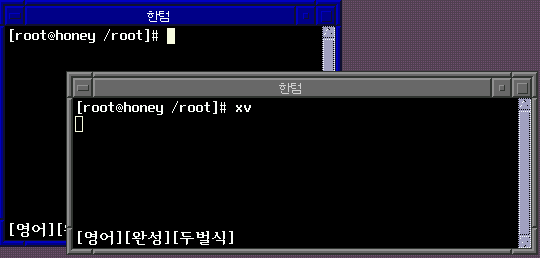
자, 그럼 이제는 한텀 한개를 더 실행시켜 보겠습니다.
아래의 화면을 보면 타이틀 바의 색상이 다릅니다.
fvwm에서는 마우스의 커서가 올려져 있는 창의 바가 파란색으로 바뀌어 사용자로
하여금 금방 알아볼 수 있게 해줍니다.
여러 창을 동시에 띄워 놓고 사용할 경우, 사용창을
바꾸는 방법도 KDE에서 처럼 마우스만 해당 창으로 옮겨주면 그
창에서 바로 사용할 수 있도록 됩니다.
|