GNOME
(1) 주 메뉴 사용하기
주 메뉴는 사용하는 시스템 내의 모든
응용 프로그램의 시작점으로서 원하는 응용프로그램을 실행하고 싶으시면 패널의
가장 왼쪽에 있는 발바닥 모양의 아이콘을 눌러봅니다.
이 아이콘이 바로 주 메뉴 버튼으로서 클릭을 하면 클릭을 한 후 떼어 놓아야
합니다. 그래야 마우스의 오른쪽을 클릭해서 드래크 드롭과 같은 기능을 사용할 수 있습니다.
일반 윈도우와 마찬가지로 다양한 세부 메뉴가 나타납니다. 마우스를 메뉴에 갖다 대면 그 부분의 메뉴가 입체적으로 튀어 나옵니다.
그 메뉴의 세부 메뉴가 있다면 그것도 옆에 나타날 것입니다.선택은 그냥 원하는 메뉴에서 마우스로 클릭만 해주면 됩니다.

(2)패널 숨기기
화면이 좁게 느껴지거나 패널을 보고 싶지 않을 때는 패널 숨김 버튼을 눌러줍니다.

숨김 버튼은 패널의 양 끝쪽에
있는데 중앙에 화살표가 있습니다. 이 화살표의 버튼을 클릭하면 선택한 그
화살표 방향으로 패널이사라집니다.
(3)패널 이동하기
패널은 어디로든지 원하는곳으로 이동할 수 있습니다.
2-버튼을 사용하고 있다면 두 버튼을 동시에 누른 상태에서 원하는 곳으로 끌고 가고, 3-버튼을
사용하고 있다면 가운데 버튼을 누른 채로 끌고 가면 됩니다.
(4)새로운패널 추가하기
패널은 원하는 만큼 추가시킬 수 있는데 주 메뉴의 패널 메뉴를 보면 맨 밑에 새 패널 추가 메뉴가
있을 것입니다. 새로운 패널을 추가하고자 한다면 이 메뉴를 선택하면 되는데 선택가능한 패널로는 가장자리 패널과 모퉁이 패널의 두가지가 있습니다.
가장장리 패널은 그놈 실행과 동시에 나타나는 기본 패널과는 완전히 같은 것으로 처음에는 아무 아이콘도
없는 빈 패널이 나타납니다.
사용자는 이에 원하는 아이콘을 추가하여 패널을 이용하면 됩니다.
구석 패널은 화면 모퉁이에 나타나는 작은 패널입니다. 이 패널은 사용자가 아이콘이나 애플릿을 추가하는
만큼씩 확장되어집니다.
가장자리 패널과 다른 점은 패널 숨김 버튼을 누르면 반대쪽 모퉁이로 이동한다는 것입니다. 즉, 패널이
완전히 숨는 것이 아니라 위치만 이동하는 것입니다.
(5)응용프로그램과 애플릿의 추가하기
a. 응용프로그램 실행기 추가하기
패널에 응용프로그램 실행기를 추가하려면 패널에서 마우스의 오른쪽을 클릭합니다.
그러면 팝업 메뉴가 나타나는데 그 메뉴 중에 '새로운 실행기 추가' 메뉴를
선택하면 됩니다.
'새로운 실행기 추가' 메뉴를 클릭하면 '실행 애플릿 만들기' 다이알로그 창이
나타나는데 이는 실행기를 쉽게 만들수 있도록 도와줍니다.
** 실행 애플릿 만들기 다이알로그창
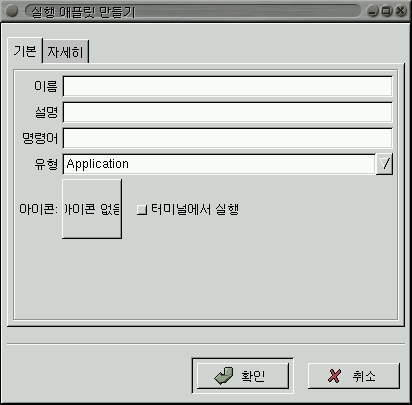
창을 보며 공란을 차례대로 입력하고 아래의 아이콘을 누르면 아이콘도 선택할
수 있습니다. 여기서 아무 작업도 하지 않는다면 기본 아이콘으로 생성됩니다.
응용프로그램
실행기를 추가하는 빠른 방법도 있는데 주메뉴의 응용프로그램메뉴에서 마우스
오른쪽 버튼을 클릭하면 실행기 패널에 '추가'라는 메뉴가 나타나고 그것을 선택하면 빠르게 실행기를 추가할
수 있습니다.
응용프로그램들은 그룹화 하여 서랍으로 보관할 수 있는데 패널에서 오른쪽
버튼을 클릭하고 팝업 메뉴에서 서랍추가를 선택합니다.
그러면 패널에 서랍이 생성되며 실행기의 추가는 패널에서와 같은 방법을 쓰면
됩니다.
b. 애플릿 추가하기
애플릿이란 패널 안에서 작업을 수행할 수 있는 작은 프로그램으로 패널에 추가할
수 있는 많은 애플릿들이 있습니다. 애플릿을
추가하는 방법도 실행기 추가만큼 간단합니다. 패널에서 마우스의 오른쪽 버튼을
누르면 팝업 메뉴가 뜹니다.
그 메뉴에서 '애플릿 추가' 메뉴를 선택하면 도구, 시계, 모니터 등의 애플릿을 설치할
수 있습니다.
각각에 대해서는 차후에 자세히 설명 드리겠습니다.
|