GNOME
[4] 패널 애플릿
여기서는 그놈 패널을 통해 추가할 수 있는
애플릿들에 대해서 이야기 하겠습니다. 기본적으로 패널 애플릿을 설치하려면
패널에서 마우스 오른쪽을 클릭하여 띄워진 팝업
매뉴에서 '새 애플릿 추가' 메뉴를 선택합니다.
1. 네트워크
네트워크 애플릿은
네트워크와 인터넷에 대한 감시와 사용자의 관련 작업을 돕는 일을 합니다.
(1) PPP 걸기
이 메뉴를 클릭하면
패널에 'GNOME PPP 애플릿' 아이콘이 자동으로 생성됩니다.
ppp에 걸고 싶을 때
아이콘을 선택하면 됩니다.

(2) 모뎀 깜박이

이것은 두개의
작은 모뎀 깜박이를 표시하며 모뎀이 사용되고 있는 상태를 감시합니다.
사용자가 dial up 연결을 시작해서 연결이 된 후에 감시를
할 수 있습니다.
모뎀 깜박이를설정하려면 우선 시스템에서 dial up 연결이 작동을 해야 합니다.
모뎀 깜박이
애플릿에서 마우스 오른쪽 버튼을 클릭하면 팝업메뉴가 뜨는데, 거기서 속성
항목을 클릭하면 모뎀 깜박이 설정 다이알로그가
뜹니다.
여기에는 General과
Advanced의 두가지의 탭이 있습니다.
(3)시계와 편지확인
이 애플릿을
띄우면 시계가 있는 아이콘이 뜨는데 편지가 오면 등이 깜박이는 기능 도 함께
있습니다.

(4) 웹 조정판
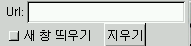
웹 조정판 애플릿을
선택하면 패널에 URL을 입력하는 창이 뜹니다. 여기다 원하는 URL을 입력하면
브라우져가 해당 URL로 이동합니다.
속성에 대한 설정은
역시 해당 창에서 마우스의 오른쪽 버튼을 눌러 속성항목을 선택하연 원하는
모습으로 설정해 주면 됩니다.
(5) 편지확인
이 애플릿은 시스템이
편지가 와 있는지를 검사하고 사용자에게 알려주는 것입니다.
편지는 로컬 시스템에 있는
편지만 확인하며 다른 서버의 것은 확인하지 않습니다. 속성 바꾸기는 마우스
오른쪽 버튼을 클릭하여 선택하면 됩니다.

2. 도구
사용자들의 작업 환경에서 사용될 수 있는
일반적인 도구들을 모아 놓은 것입니다.
(1) desk guide
4개의 데스크탑을 작게
축소해서 패널에 나타낸 것입니다. 각각의 데스크탑에 띄워진 창의 위치를 보여주며
쓰고 있는 데스크탑 부분은 칼라가 바뀝니다.
다른 데스크탑으로 이동할 때에도 이 애플릿을 이용하면 됩니다.

(2) tasklist
현재 작업중인 task를 보여줍니다.
여러 창 중에서 사용 중인 창의 list는 클릭된 모양이 됩니다

(3) 그놈 페이저
이 애플릿은 위의 두 애플릿을
함께 엮은 것입니다. 4개의 데스크탑 상태와 현재 쓰고 있는 데스크탑에서 열려있는
창들을 알려줍니다.
페이져의 모양의 속성등은 애플릿에서
오른쪽 버튼을 클릭하였을 때 나타나는 속성 메뉴를 통해서 설정할 수 있습니다.

(4) 드라이버 마운트
linux에서 디스크를 읽기
위해서는 디스크도 마운트 해야만 하는데, 이 애플릿은 그러한 마운트를 쉽게
할 수 있도록 해줍니다. 우선 마운트를 하기 위해서는 권한이
있어야만 함을 기억합시다.
드라이브 마운트 애플릿은 기본적으로
플로피 드라이브를 사용합니다. 애플릿에서 오른쪽 버튼을 클릭하여
팝업 메뉴에서 속성을 선택하면 '드라이브 마운트 설정' 다이알로그가 뜹니다.
그 곳에서 원하는 설정을 하면 됩니다.

(5) 인쇄기
이 애플릿을 선택하면 패널에
인쇄기 아이콘이 작게 생깁니다. 원하는 파일을 인쇄기 애플릿에 끌어오면
파일을 인쇄할 수 있습니다.
속성은 역시 오른쪽 버튼을 이용하면
되고 보통 인쇄 명령은 'lpr'을 쓰게 됩니다.

3. 재미
오락 애플릿은 사용자들의 재미를 위해 개발되어진
것입니다. MS-windows에서의 카드게임이나 프리셀 등과 같은 종류입니다.
4. 멀티미디어
멀티미디어 애플릿은 시스템에서 멀티미디어를 사용할
수 있는 애플릿들을 모아 놓은 것으로 기본적으로 소리와 동영상이 지원되며 다른 멀티미디어들을 조작할 수 있는 애플릿들로 구성되어 있습니다
(1) CD 재생 애플릿
이 애플릿을 클릭하면
패널 안에 작은 재생기가 생깁니다. 곡의 시간과 곡 번호 표시, 기본적인 재생,
멈춤, 꺼내기, 앞뒤로 이동해서 곡의 선택 기능 등이
있습니다.
이 애플릿은 CD-ROM접근 권한이 있어야 합니다. 자신이 root라면 가능하고 그렇지 않다면 root 권한에서
사용자 id에게 접근 권한을 부여해야 합니다.
(chmod 명령 사용)

(2) 볼륨 조절 애플릿
이 애플릿을 생성하면
패널안에 작은 볼륨표시기가 생깁니다. 밑에 있는 볼륨 표시를누르면 음소거가
되고 위의 음량 조절기로 음의 크기를 조절합니다.

5. 모니터(감시기)
감시 애플릿은 사용자의 시스템과 기능들을 감시하도록
되어 있습니다.
(1) 디스크 사용량
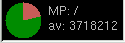
현재 사용자의
디스크 사용 상태를 보여줍니다. 동그란 디스크 모양으로 표시하는데
붉은 색이 사용중인 디스크이고 녹색은 아직 비어있는 디스크 공간입니다.
애플릿에서 오른쪽 마우스 버튼을 눌러 팝업 메뉴에서 '파일 시스템'을 보시면 다른 논리 디스크에
대한 정보도 볼 수 있습니다.
(2) 건전지 충전 보기
건전지 감시 애플릿과
마찬가지로 랩탑 모니터에서 얼마나 작업할 수 있는지를 보여주는 기능, 건전지
충전 상태, 그리고 플러그에 꼽혀 있는지 등을 보여줍니다.
애플릿에서 왼쪽 마우스를
클릭해 보면 그래프가 나타나는데 수직축은 충전 용량을 수평축은 남은 시간을
가리키는 것입니다. 또, 애플릿에서 오른쪽 마우스 버튼을 누르면 속성도 변경할 수 있습니다.

(3) 중앙 처리 장치/기억장치 사용량
현재의 CPU, 기억장치,
스왑 공간의 사용량을 보여주는 애플릿입니다.
앞의 세가지를 보여주기
위해서 3가지 색의 막대그래프를 사용하는데 수평으로 놓였을 경우에는 맨 위에서부터
CPU, MEMORY, SWAP 순이고 수직으로 놓였을 경우에는 왼쪽에서부터 같은 순서로 나타내는 것입니다.

*CPU - 세가지의 색으로 나타나고 있습니다. 황색은 현재 사용자에 의한 사용량을,
회색은 시스템에서 활동중이라고 명시된 비사용에 의한 사용량을, 그리고
흑색은 남은 용량을 나타냅니다.
*기억장치 - 네가지 색으로 물리적인 기억장치 사용량을 표시합니다.
황색은 공유 메모리. 회색-황색은 기타 메모리. 회색은 사용중인 버퍼.
녹색은 사용 가능한 물리적인 메모리의 양을 표시합니다.
*스왑 공간 - 황색으로 스왑 공간이 얼마나 사용중인 지를 표시합니다.
남은 공간은 녹색으로 표시됩니다.
(4) CPU LOAD 처리기
이 애플릿도 3가지
색상을 써서 현재 CPU의 로드 상태를 보여줍니다.
황색은 사용자가 쓰고 있는 양을 회색은 시스템에서 활동중이라고 보여준 비사용자에 대한 사용량을
보여주며 나머지 흑색은 남은 용량을 표시합니다.

(5) MEMORY LOAD (기억장치 로드)애플릿
네가지 색을 이용하여
MEMORY(기억장치)의 사용량을 보여줍니다.
공유 메모리가 황색, 사용중인
버퍼는 회색, 녹색은 사용 가능한 물리적 메모리 양,그리고 마지막으로 기타
메모리는 회색-황색으로 보여줍니다.

(6) SWAP LOAD (스왑 로드) 애플릿
두가지 색으로 SWAP
공간을 보여줍니다.
붉은 색은 사용중인
스왑 공간을, 나머지 남은 공간은 녹색으로 보여줍니다.

|