GNOME
[5] 그놈 파일 관리자
그놈은 편하고 강력한 그래픽 환경에서 시스템의 파일들을
관리할 수 있도록 해 주는 파일 관리자를 가지고 있습니다. 그놈의 파일 관리자는 Midnight Commander 파일 관리자를기반으로 만들어졌는데 이는 터미널에서 실행 가능 합니다.
Midnight Commander는 오래전부터 매우 강력하면서도
사용이 쉬운 것으로 알려져 있는데 이것에 그래픽 기능이 추가된 것이 그놈
파일 관리자라고 생각하시면 됩니다.
** 그놈 파일 관리자 창
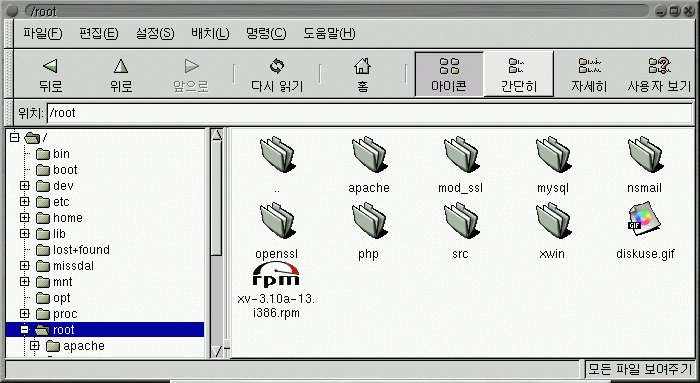
그놈 파일 관리자 창을 띄워보면 두개의 창이 있는데 왼쪽
창은 트리 모양으로 시스템의 디렉토리들을 단계적으로 보여주고 있습니다.
오른쪽 창은 왼쪽에서 선택한 디렉토리의 내용을 보여주는
역할을 합니다.
왼쪽의 트리구조에서 "+" 표시가 되어 있는 것은 그 디렉토리
하부에 또 다른 디렉토 리가 존재함을 나타냅니다. 그러한 디렉토리를 클릭하면 오른쪽 창에는 하부 디렉토리와 파일들이 표시되고 "+" 는 "-" 로 바꿔 표시됩니다.
그럼 "-"일때 클릭을 하면 어떻게 될지는 말씀 안드려도
다 아실것입니다.
창에 보여지는 내용들에 대한 표시 방법은 간단하게 보기 메뉴에서
바꿔주실수 있습니다.
간단한 아이콘 표시에서 파일의 종류와 크기 등등의 자세한
내용까지도 보여주게 할 수있습니다. 파일 나열의 방법도 각자의 원하는
방법대로 선택하실 수 있습니다. 파일 관리자가 얼마나 편리한지
이제 아실 수 있을 것입니다.
그림을 보시면 위치를 써넣는 텍스트 박스가 있는 것이 보일 겁니다.
여기에는 말 그대로 사용자가 이동하고 싶은 파일의 위치를 써 넣으면
됩니다. 위치를 써 넣고 enter를 치면 창의 내용이 그곳으로
이동합니다.
그놈 파일 관리자로 FTP 사이트를 보는 것도 가능합니다. 물론 그런
FTP 사이트를 보시려면 모뎀이나 네트워크를 통해서 인터넷에
연결되어 있어야만 하겠지요.
방법은 위에서 말한 위치 텍스트 박스에 FTP 주소를 입력하고
enter를 치시면 간단하게 해결됩니다. 파일관리자는 그 FTP 사이트에 접속을
시도할 것이고 성공적으로 접속이 되면 원하는 내용을 보실 수 있습니다.
그 외의 파일에 관한 사용이나 편집, 설정 등에대한 사용은 MS-windows의
사용법과 거의 같습니다.
1. 파일 선택
하나의 파일을 선택할 경우,간단하게
그 파일에 대고 클릭을 하시면 되고 하나가 아닌 근처의 여러 파일을 한꺼번에
선택하고 싶으시다면 한 파일에서 클릭하여 눌러진
상태에서 원하는 파일들 중에 맨 마지막에 있는 것까지 쭉 드래깅 하시면 됩니다.
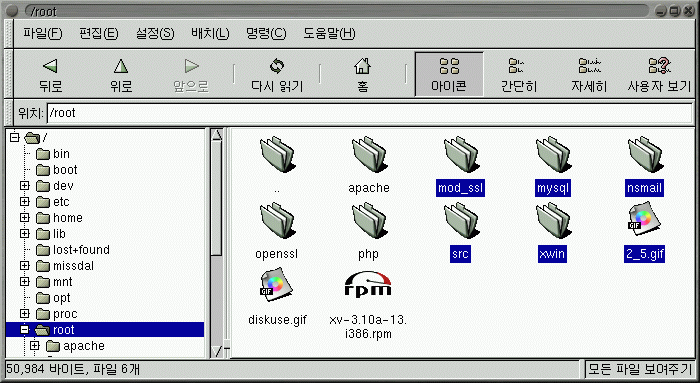
선택한 파일은 강조되어 아래와 같이 표시가
됩니다.
** 파일 선택 예
2. 파일의 이동과 복사
보통 파일 관리자에서 클릭과 드래깅 & 드롭을
하는 것은 선택을 하는 방법이지만 SHIFT를 누른 상태에서 실행을 하면 복사가
됩니다.
복사를 나타낼 때는 "+" 표시가 나타나니 실수하지
않도록 합시다.
3. 파일 이름 변경
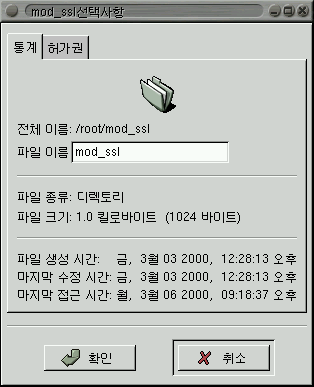
파일 이름 변경에는 두가지 방법이 있는데 한가지는
파일위에서 오른쪽 마우스버튼을 누르는 것입니다. 그러면 팝업메뉴가 보이는데
'선택 사항'을 선택해서 이름바꾸기를 하면 됩니다.
더 간단하게는 파일위에서 두번 클릭해 주는 것인데
이때는 클릭을 천천히 해주어야 합니다.
|