GNOME
2. 패널 전체 속성
패널 전체에 대한 속성을 설정하려면 패널 속성의 설정과
마가지로 패널에서 오른쪽 마우스를 클릭합니다.
팝업 메뉴가 뜨면 이번에는 '전체 속성' 메뉴를 선택하고
사용자는 전체 패널 설정에대한 다이알로그를 볼 수 있습니다.
이제 각 탭에 대해서 알아봅시다.
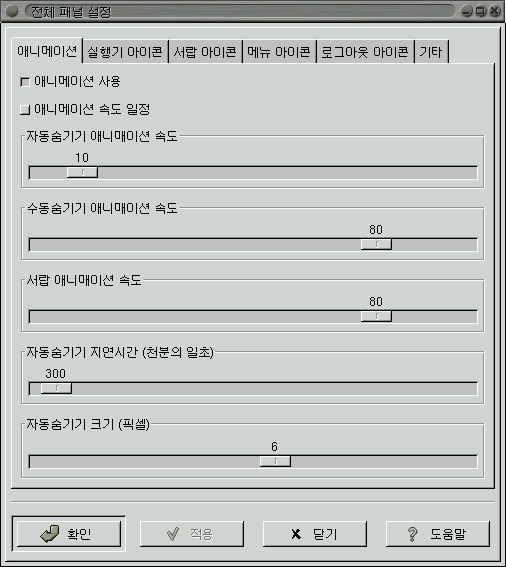
(1) 애니메이션
'애니메이션 사용'을 선택하면 나머지
부분들도 원하는 대로 설정할 수 있습니다. 패널 숨기기를 실행할 때
숨기는 속도나 서랍에 메뉴가 뜨는 속도를 설정 할 수도 있습니다.
자동 숨기기 기능을 설정한 상태일때는 숨길때 까지의 지연시간이나 패널을
숨겼을 때 패널이 얼마나 보이게 할 것인지 등에
대한 설정도 할 수 있습니다.
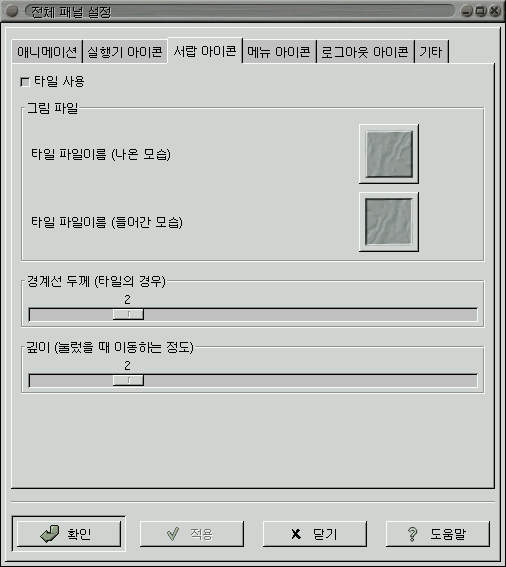
(2) 실행기, 서랍, 메뉴, 로그아웃 아이콘
패널에 있는 아이콘들에 대한 배경 설정을
할 수 있습니다. '타일 사용'을 기본으로 설정하면 타일의 스타일을
선택할 수 있고 타일의 경계선 두께나 아이콘을 눌렀을 때의 이동
정도를 설정 할 수 있습니다.
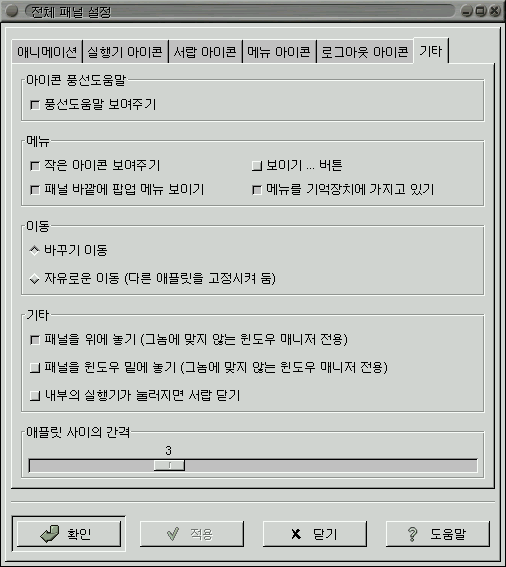
(3) 기타
메뉴, 이동, 기타, 애플릿 사이의 간격
등의 항목이 있습니다.
메뉴에서는 작은 아이콘을 보여주거나
다이알로그를 띄울 수 있는 '...' 버튼과 팝업 메뉴 보이기 등이 있습니다.
이동 메뉴에는 '바꾸기 이동'을 선택하면
버튼 아이콘을 옮길 때 다른 아이콘들과 위치를 바꾸며 이동합니다. '자유로운
이동'일 경우에는 다른 아이콘들은 고정되어진
상태로 선택한 아이콘만 이동합니다.
기타 메뉴에는 패널의 위치를 잡는 항목이
있습니다. 데스크탑에 띄워 놓은 창들과 패널이 겹칠 때, 어느쪽을 보이게
해 줄 것인지를 선택합니다.
애플릿 사이의 간격을 선택하면 아이콘과
애플릿간의 간격을 조정할 수 있습니다.
|