GNOME
(6)응용 프로그램 실행하기
그놈에서 응용프로그램을 실행하는 방법에는 여러가지가 있습니다. 기본적인 방법으로는
한텀이나 콘솔 등에서 직접 실행 명령을 입력하는 것이겠지만 그놈이 사용하기 쉬운 그래픽 인터페이스를 이용하여 응용프로그램을 실행, 조작한다는 것을 염두해 둡시다.
응용프로그램을 실행하는 첫번째 방법은 앞에서 설명하였던 주 메뉴를 사용하는것입니다. 주
메뉴를 클릭해 보면 실행 가능한 다양한 응용프로그램들이 늘어서 있는것을 볼 수 있습니다. 실행을 원하면 간단하게
마우스로 메뉴를 클릭해 주면 됩니다.
다음으로는 응용프로그램 실행기를 추가하거나 메뉴 편집기를 이용하는 방법이있습니다. 파일 관리자를 사용한다면 실행파일을 더블클릭 하기만 해도 실행이됩니다.
주메뉴에 보면 '프로그램 실행'이란 메뉴가 있는데 이것을 사용해도 응용프로그램을실행할
수 있습니다. '프로그램 실행' 메뉴를 클릭하면 명령어를 입력하는 다이알로그 박스가 뜹니다. 거기에 실행하고자 하는 실행파일의 이름을 쓰면 응용프로그램이 실행됩니다.
(7) LOGIN, LOGOUT
a. login
그놈의 로그인(LOGIN)에는 대략 두가지 방법이 있습니다.
처음 linux 설치시 항상 그래픽 로그인을 하겠다고 선택하여 다음 부팅에서는
항상 로그인 박스가 그래픽으로 뜨고 바로 X-window로 들어가게 하는것과 그래픽 로그인으로 하지 않고 텍스트 모드로 들어오는 것입니다.
텍스트 화면으로 ID와 password를 입력하고 들어와서 프롬프트 상태에서 'startx'라고
입력하면 그래픽 화면인 그놈으로 들어오게 됩니다.
'startx'를 했는데 x-window가 실행되지 않고 에러가 발생하면 'Xconfigurator'를
실행하여 설정 해주면 됩니다.
b. logout
그놈의 종료시에도 주 메뉴판을 이용합니다. 주 메뉴를 클릭하면 주메뉴 가장 밑에
'로그아웃'이란 메뉴가 있습니다. '로그아웃'을 클릭하면 로그아웃 다이알로그박스가 뜹니다. 여기서는 진짜로 종료를 할 것인지를 묻게 되는데 종료하지 않을거라면 밑의 '아니오'를 선택합니다. 정말로 종료를 하겠다면 세가지 중에서 선택을
하면 됩니다.
*로그아웃-그놈(X-window)만 빠져나가 텍스트 모드로 준비됩니다.
*시스템 종료-그놈과 linux를 완전히 빠져나가 파워가 꺼집니다.
*시스템 재시작-그놈과 linux를 빠져나갔다가 재부팅됩니다.
2. DESKTOP사용하기
데스크탑에는 사용자가 자주 사용하는 응용프로그램 등의 단축 아이콘을 만들수가
있습니다. 사용할 수 있는 데스크탑은 총 4개로서 이동과 사용이 자유롭습니다. 데스크탑 메뉴를 사용하려면 간단하게 'gmenu'라는 명령을 실행시키면 됩니다.
* 그놈 메뉴 편집기 창
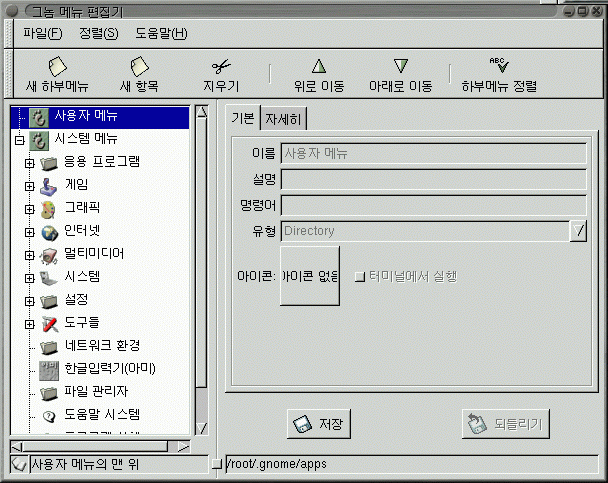
기본 데스크탑은 사용자의 홈 디렉토리를 포함하고 있습니다. 또한 기본적으로 그놈 파일 관리자 창도
함께 나타나는데 그것으로 사용자의 다른 시스템을 액세스 할 수 있도록 해줍니다. 자세한 내용은 다음 장에서 보도록 합시다.
데스크탑에 저장된 항목들은 사용자 홈의 '.gnome-desktop'에 위치하게 됩니다.
이것을 알아두면 드래그 앤 드롭을 사용할 수 없을 때에도 데스크탑에 원하는 것을 추가 할 수 있게됩니다.
데스크탑에 관련된 여러 메뉴는 주 메뉴를 클릭해 보시면 찾을 수 있습니다. 배경이나 창 관리자, 화면
보호기 등의 메뉴는 주메뉴의 설정 / 데스크탑 메뉴에 놓여져 있습니다.
[3] 패널 환경 설정 하기
그놈 패널은 환경 설정을 자유롭게 할 수 있도록 되어 있습니다. 이제 그 방법을 자세하게 알아 봅시다.
1. 패널 속성
사용자가 띄워 놓고 있는 각각의 패널들은 개별적으로 속성을 바꿀 수 있습니다.
패널의 속성을 바꾸려면 패널에서오른쪽 마우스를 클릭합니다. 그리고 팝업메뉴에서 '패널 속성'을 선택하면
패널 속성을 바꿀 수 있는다이알로그 박스가 나타납니다.
** 패널 속성 다이알로그 박스
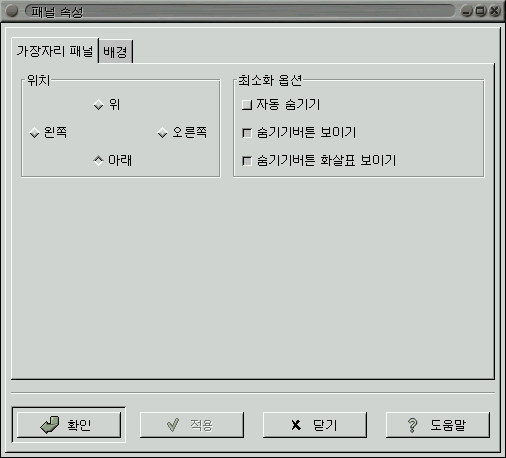
다이알로그 박스에서는 가장자리 패널과 배경에 대한 설정을 해 줄 수 있음을
알 수 있습니다.
만약 사용자가 주 메뉴의 패널 메뉴에서 구석 패널로 바꾸기를 실행했다면
다이알로그에 뜨는 것도 구석 패널이 될 것입니다. 설정의 내용을 보면 앞에서
설명했던 패널 이동에 대한 것과 숨기기에 대한 설정을 해 줄 수 있음을 알게됩니다.
배경도 이미지 파일을 이용하여 새롭게 바꿔줄 수 있습니다.
|