GNOME
3. 파일 이름 변경
파일 이름 변경에는 두가지 방법이 있는데 한가지는
파일위에서 오른쪽 마우스버튼을 누르는 것입니다. 그러면 팝업메뉴가 보이는데
'선택 사항'을 선택해서 이름바꾸기를 하면 됩니다.
더 간단하게는 파일위에서 두번 클릭해 주는 것인데
이때는 클릭을 천천히 해주어야 합니다.
4. 파일의 속성과 동작
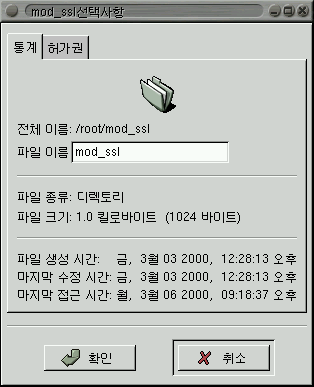
주 파일 표시창에서 파일 위에서 오른쪽 마우스 버튼을 클릭하면
팝업 메뉴가 나타납니다.
그 팝업 메뉴를 통해 파일의 속성과 동작에 대한 선택을 할
수 있습니다. 앞에서 언급한 복사나 이동 등과 보기,열기, 편집, 삭제 등의
여러가지 작업을 할 수 있습니다.
5. 응용프로그램 실행
파일이 응용프로그램일 경우, 파일 위에서 더블클릭하면
응용프로그램이 실행됩니다.
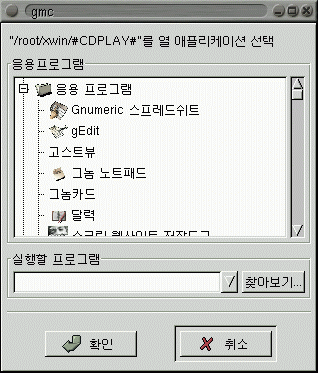
응용 프로그램과 연결되어 있지 않은 파일이면 그위에서
오른쪽 마우스 버튼을 클릭합니다. 팝업 메뉴가 뜨면 '연결 프로그램'을
선택합니다. 그럼 다른 응용프로그램으로 연결해 주는 다이알로그
박스가 보이게 됩니다.
** 연결 프로그램 창
그럼 이제는 파일 관리자의 속성을 바꿔주는 방법을 알아봅시다.
그놈 파일 관리자에 대한 설정도 원하는 대로 바꿔줄 수 있습니다.
그놈 파일 관리자의 속성 다이알로그 박스를 통해서 바꿔줄 수 있는데
'설정' 메뉴의 '선택사항' 메뉴를 선택하면다이알로그 박스를 볼
수 있습니다.
이 박스 안에는 파일 표시, 확인, VFS, 캐쉬, 데스크탑, 사용자 보기
등의 6가지 탭이 있습니다.
(1) 파일 표시
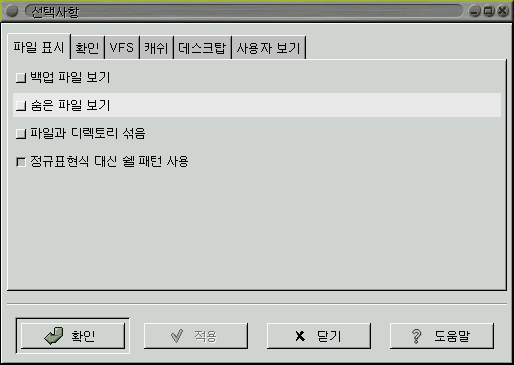
* 숨은 파일 보기
- 점으로 시작되는 모든 파일을 보여줍니다.
(보통 환경설정 파일
및 디렉토리들)
* 파일과 자료방
섞음 - 자료방 (디렉토리)과 파일을 같이 섞어서 보여줍니다.
* 정규표현식
쉘 패턴 사용 - 이것은 숙달된 사용자를 위한 것이므로 정규표현식에
익숙하지 않은 경우에는 이 옵션을 사용하지 않는 것이
좋습니다.
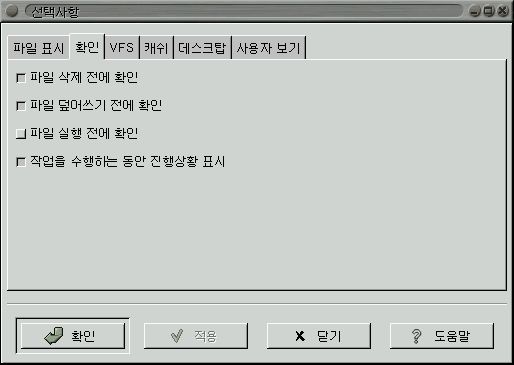
(2) 확인
어떤 기능을 수행하기
전에 사용자에게 확인을 할 것인지 그렇지 않을 것인지를 선택할 수 있습니다.
|